1在 Spaceship 注册账号、买域名
1-1打开官网,点右上角的「人像」图标 → 注册
打开 www.spaceship.com/zh/(简体中文版)。点右上角 ① 人像图标,会弹出「登录 Spaceship」窗口,点最下面 ②「注册」。
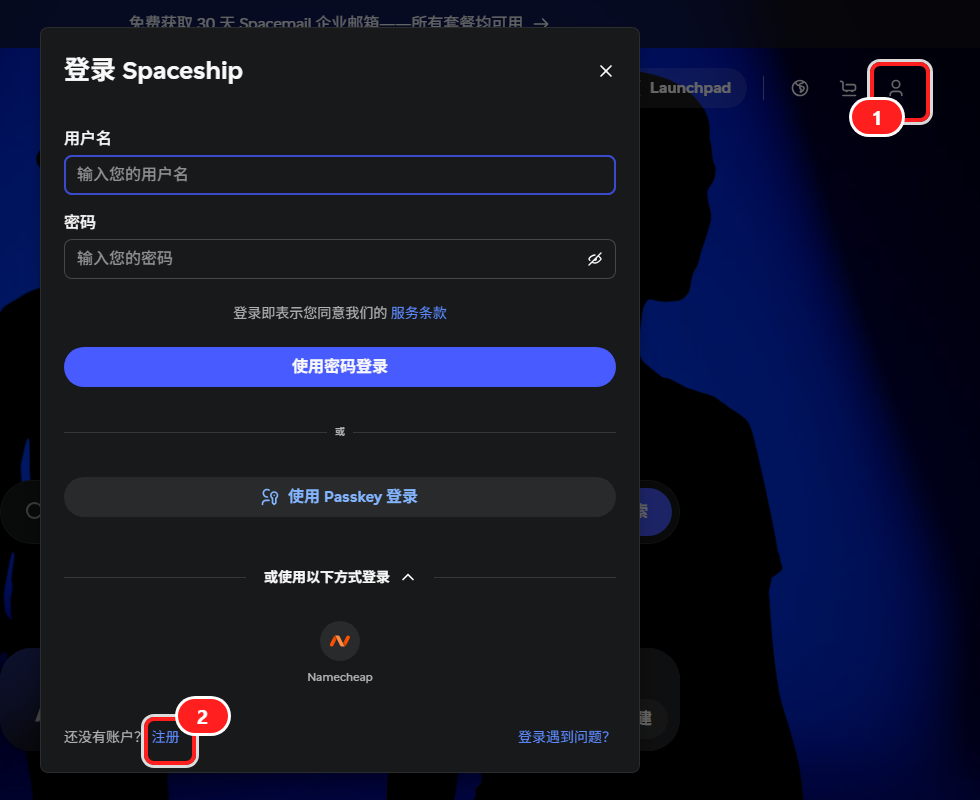
如果页面顶部弹出「想切换到 MYR / 其他货币吗?」,点「不,不更改」即可,按美元结算。
1-2填写注册信息,完成邮箱验证
- ① 名字、姓氏(拼音即可)
- ② 电子邮箱:用你常用、能收到信的邮箱
- ③ 用户名:只能用小写字母和数字(a-z、0-9),以后登录要用,记下来
- 勾选「请验证您是真人」,然后点 ④「下一步」,按页面提示设置密码
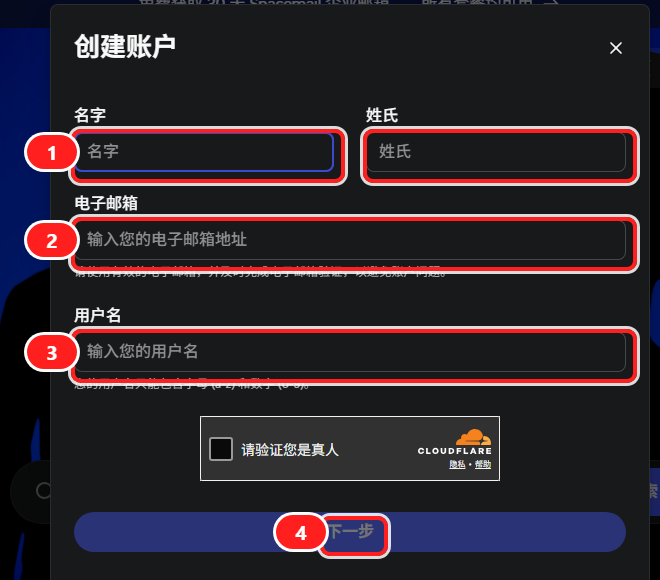
注册后去邮箱找 Spaceship 发来的验证邮件,点里面的链接完成验证(官网表单上写着:请使用有效的电子邮箱,并及时完成电子邮箱验证)。收不到就看看垃圾邮件箱。
「下一步」之后的页面(设置密码等)需要真的提交表单才能看到,这里没有截图,照页面提示填即可。
1-3搜索你想要的域名,加入购物车
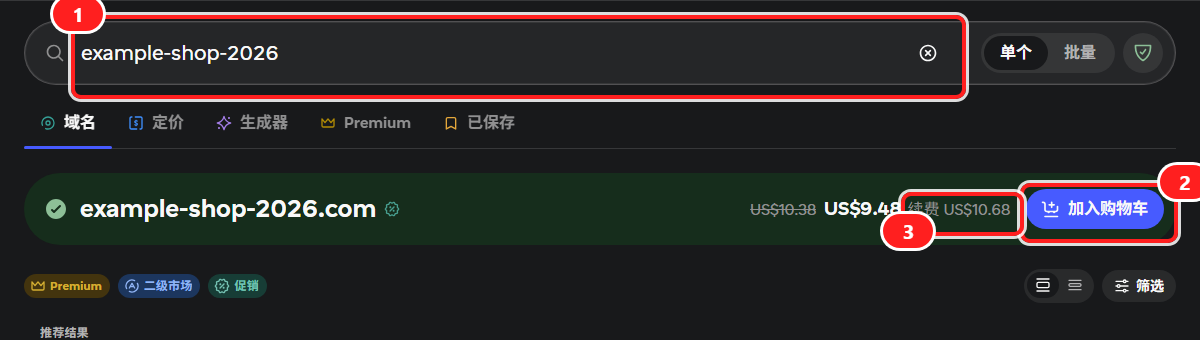
在首页搜索框 ① 输入想要的名字(不用打后缀),回车。可以注册的会显示价格,点 ②「加入购物车」。注意看 ③「续费」价格——这是第二年起每年要付的钱。
1-4打开购物车,输入优惠码
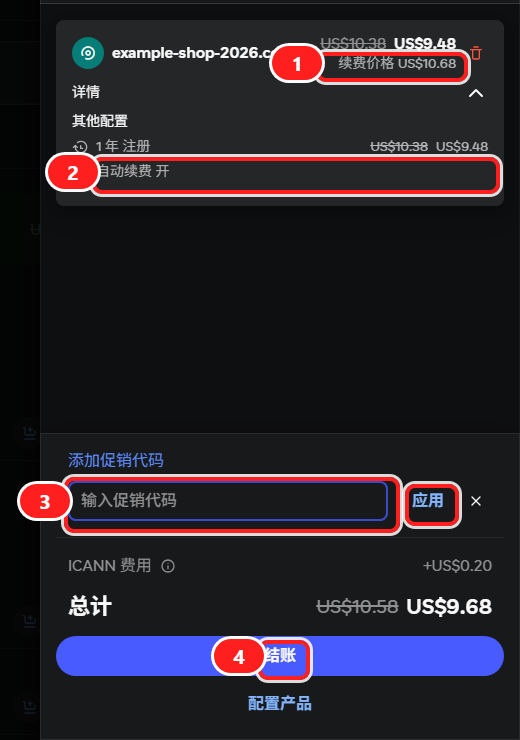
点「查看购物车」(中途如果弹出「完善您的订单 / 热门推荐」,直接点「继续」,不用加任何附加产品)。在购物车里:
- ① 看一眼「续费价格」
- ② 「自动续费 开」建议保持开着,避免忘记续费导致域名过期、网站打不开
- ③ 点「添加促销代码」,把下表里和你域名后缀对应的优惠码粘贴进去,再点「应用」
- ④ 总价变低了,就说明优惠码生效,再点「结账」
| 后缀 | 首年优惠价 | 优惠码 | 说明 |
|---|---|---|---|
| .com | US$2.88(约 ¥19.9) | COMPROS | 首选,每个账号限用一次 |
| .com | US$3.60 / US$5.69 | COM67 | 备用码(COMPROS 用不了时) |
| .xyz | US$0.67–0.75 | XYZ52 | 最便宜 |
| .net | US$4.78–10.18 | NET19 | |
| .org | US$5.57–6.65 | ORG20 | |
| .io | US$14.98 | IO85 |
优惠码和价格以 Spaceship 结账页实际显示为准;首年价不等于续费价,结账页会写续费价。
1-5付款
点「结账」后按页面提示登录、填写联系信息并付款。Spaceship 官网页脚「支付选项」列出的付款方式有:Visa、Mastercard、American Express、Discover、Diners Club、JCB、银联(UnionPay)、PayPal、Google Pay、Apple Pay、比特币(Bitcoin)、支付宝(Alipay)。
1-6买完之后,注意这三件事
- 续费价:首年便宜,第二年起按续费价收(例如 2026-11-10 我们查到 .com 续费 US$10.68/年)。以你购物车里写的为准。
- WHOIS 隐私保护:Spaceship 官网写明「我们对几乎所有域名都提供免费的域名隐私保护服务。您在注册域名时,这项服务就会免费添加进去」,一般不用另外买,也不用设置。(官方说明)
- DNS 先别乱动:除了第 3 步要改的「名称服务器(NS)」,不要自己去改其他 DNS 设置,也不要加主机、邮箱等附加服务。
视频:Spaceship 域名注册教程(工程師Tim)· 在 YouTube 打开
视频在 YouTube,国内需要先开梯子才能看;看不了就照上面的图文做。
视频:Spaceship 域名注册优惠码(王飞实验室)· 在 YouTube 打开
视频在 YouTube,国内需要先开梯子才能看;看不了就照上面的图文做。视频里的优惠码可能已过期,请用上面表格里的。
2注册 Cloudflare,并加我们为管理员
2-1注册 Cloudflare 账号
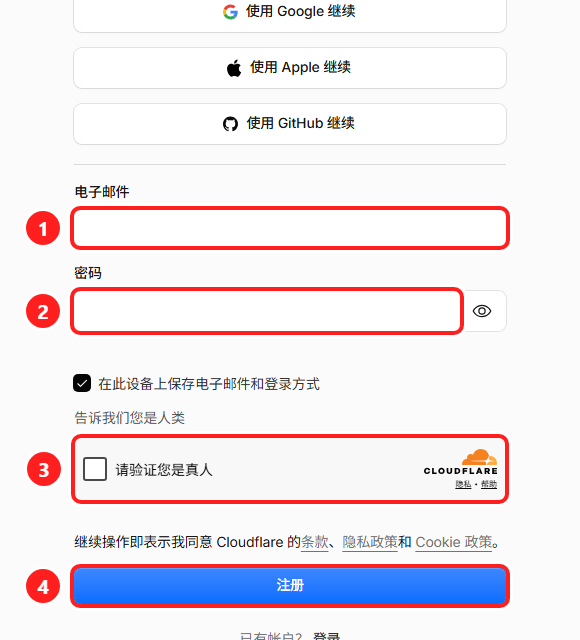
打开 dash.cloudflare.com/sign-up(右上角可以切换「简体中文」)。填 ① 邮箱、② 密码(至少 8 位,含 1 个数字和 1 个特殊符号),③ 勾选「请验证您是真人」,再点 ④「注册」。
一定要去邮箱点验证链接。Cloudflare 注册后会自动发一封验证邮件;邮箱没验证的账号不能添加成员(Cloudflare 官方文档写明)。收不到就看垃圾邮件箱,或登录后在 My Profile 里点「Send verification email」重发。
视频:一分钟教你注册 Cloudflare(艾迪探索实验室)· 在 YouTube 打开
视频在 YouTube,国内需要先开梯子才能看;看不了就照上面的图文做。
2-2进入「Members(成员)」页面
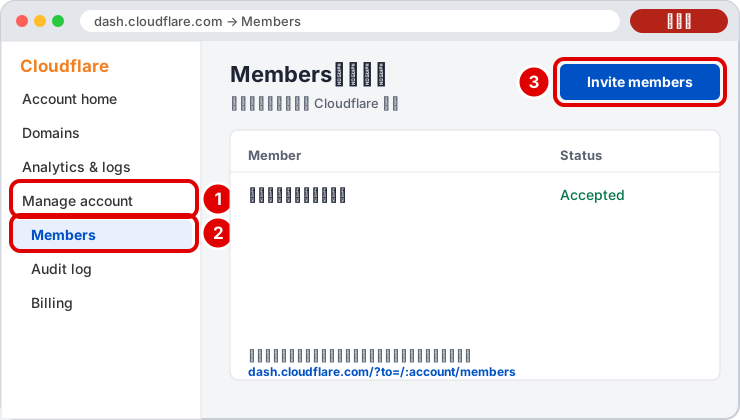
登录 Cloudflare 后台,进入账户的 Members(成员)页面。最省事的办法:登录后直接打开这个链接 dash.cloudflare.com/?to=/:account/members(Cloudflare 官方文档给的入口),然后点 Invite members(邀请成员)。
2-3填我们的邮箱,角色选 Administrator,发送邀请
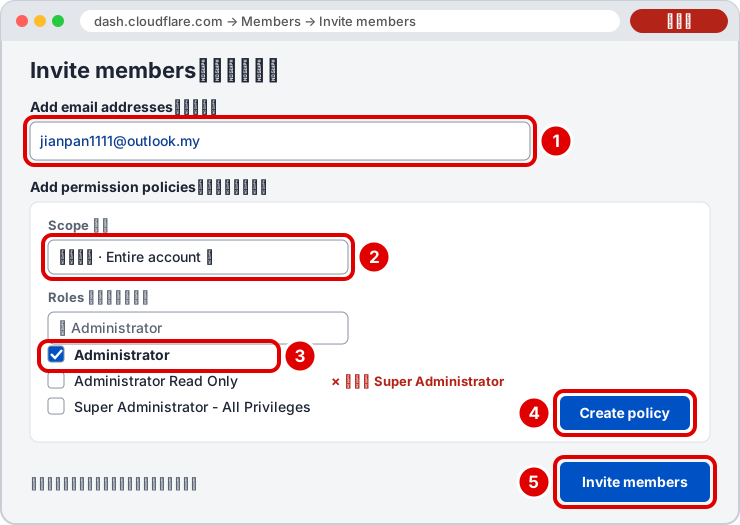
- ① Add email addresses(添加邮箱)填:jianpan1111@outlook.my
- ② Add permission policies(添加权限策略)里,范围(Scope)选整个账户
- ③ 角色(Roles)搜索并勾选 Administrator
- ④ 点 Create policy(创建策略)
- ⑤ 最后点 Invite members(邀请成员)发送
邀请时角色选 Administrator(管理员),不要选 Super Administrator。
为什么是 Administrator:Cloudflare 官方说明,Administrator 可以访问整个账户、修改订阅,但不能管理成员、不能动你的账单资料;Super Administrator 是「全部权限」,只应该留给你自己。
发送后,我们这边会收到邀请邮件,接受之前它在你的 Members 页里显示为 Pending(等待中),这是正常的。
视频:Cloudflare 教学:新增网域管理员、设置权限(老黑寫不停,繁体中文)· 在 YouTube 打开
视频在 YouTube,国内需要先开梯子才能看;看不了就照上面的图文做。视频录制时的后台界面可能和现在不一样,角色请以本页为准(选 Administrator)。
3把域名接入 Cloudflare(改 NS)
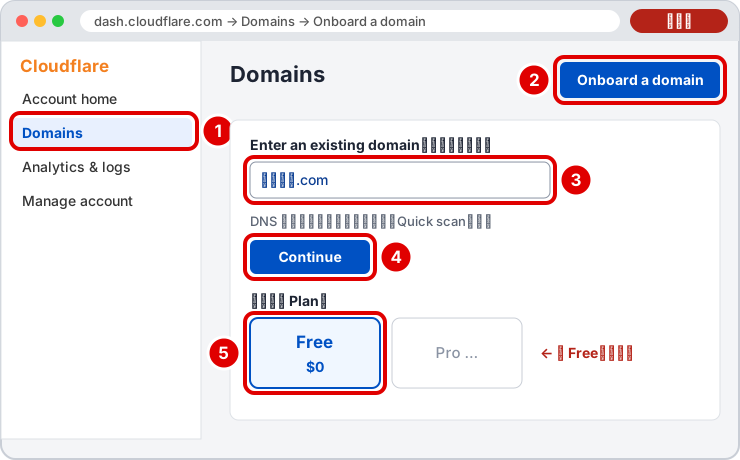
3-1在 Cloudflare 后台添加域名
- ① 登录 Cloudflare,进入 Domains(域名)页面(直达链接)
- ② 点 Onboard a domain(添加域名)
- ③ 输入你在 Spaceship 买的域名,例如 yourname.com(不要带 www,不要带 https://)
- ④ DNS 记录方式保持默认的自动扫描(quick scan),点 Continue
- ⑤ 套餐(Plan)选 Free(免费)
之后会显示扫描到的 DNS 记录,新买的域名一般没什么记录,直接点 Continue 继续即可,记录我们后面来配。
3-2记下 Cloudflare 分给你的两个 NS(名称服务器)
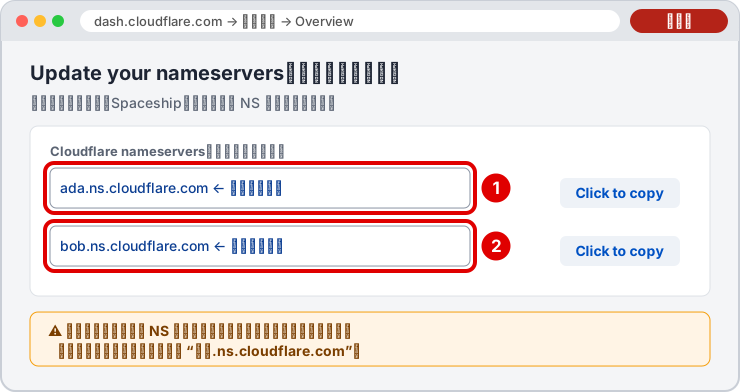
添加完成后,Cloudflare 会给你的域名分配两个名称服务器,样子是 某某.ns.cloudflare.com。每个旁边一般有复制按钮,先复制下来。
每个账号分到的两个 NS 不一样,以你自己后台显示的为准,照抄,不要抄教程里的示例。
3-3到 Spaceship 把 NS 改成 Cloudflare 的
先检查 DNSSEC:Cloudflare 官方要求:如果域名开着 DNSSEC,必须先在注册商(Spaceship)那里关掉,再改 NS,否则域名可能打不开。不知道有没有开、在哪里关,先问我们再改。
按 Spaceship 官方帮助文档的步骤:
- 登录 Spaceship,打开 Advanced DNS(高级 DNS)页面,选中你的域名
- 在 Nameservers(名称服务器)这一栏,点 Change(更改)
- 弹窗里选 Custom nameservers(自定义名称服务器)
- 把 3-2 复制的两个 NS 分别粘贴进两个输入框(多余的空行删掉,只留这两条)
- 点 Save nameserver settings(保存名称服务器设置)
- 弹出「Are you sure?」确认框,点 Yes, change to Custom DNS

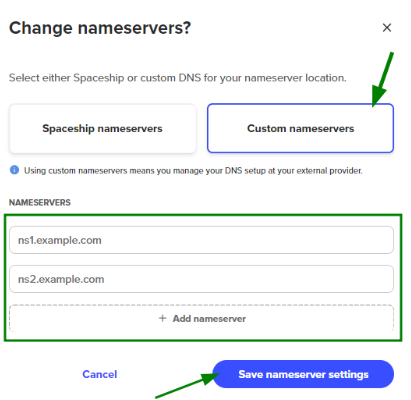
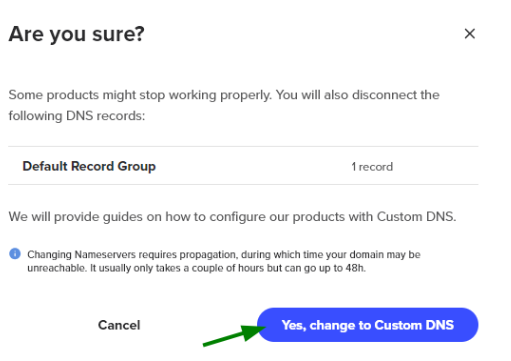
截图来自 Spaceship 官方帮助文档(英文界面),你的后台若是中文,按钮位置相同、文字是中文。来源:How to connect a Spaceship domain name to third-party nameservers。Spaceship 文档说生效最长可能要 48 小时。
3-4域名是在别家买的?
道理一样:在注册商后台找到「DNS 服务器 / 名称服务器 / Nameservers」→ 改成自定义 → 填 Cloudflare 给你的两条 → 保存。几家常见的(按它们官方帮助文档):
- 阿里云:域名列表 → 目标域名「管理」→ 左侧「DNS 管理 > DNS修改」→「修改DNS服务器」→ 填两条 →「确定」(阿里云文档)
- 腾讯云:域名注册控制台「我的域名」→ 勾选域名 →「更多操作 > 修改 DNS」→ 选自定义 DNS 填两条(这是腾讯云批量修改文档的写法,单个域名的界面可能略有不同;腾讯云文档)
- GoDaddy:Domain Portfolio → 选域名 → DNS → Nameservers → 选「I'll use my own nameservers」→ 填两条 → Save(GoDaddy 文档)
- Namecheap:Domain List → 域名旁的 Manage → Nameservers 下拉选 Custom DNS → 填两条 → 点绿色对勾保存(Namecheap 文档)
同样,改之前先确认 DNSSEC 是关着的。
3-5等它生效:状态变成 Active 才算完成
改完 NS 回到 Cloudflare 的 Domains 页面。还没生效时状态是 Pending Nameserver Update;Cloudflare 确认后会变成 Active,同时给你的邮箱发一封通知邮件。
Cloudflare 官方文档的说法是:「Wait up to 24 hours while your registrar updates your nameservers」(等注册商更新名称服务器,最长 24 小时)。Cloudflare 官方还写明:添加域名后约 60 秒做第一次检查,之后检查间隔逐渐拉长,不用一直刷新,隔一段时间回来看,或者等通知邮件。
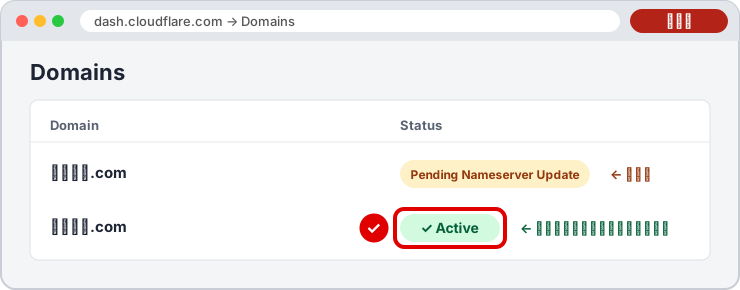
免费套餐的域名如果 28 天内一直没变成 Active,Cloudflare 会自动删除它。改了 NS 超过 24 小时还是 Pending,请联系我们帮你看。
视频:SpaceShip 域名托管到 Cloudflare,修正名称服务器无效(Small Step - 小布)· 在 YouTube 打开
视频在 YouTube,国内需要先开梯子才能看;看不了就照上面的图文做。视频后半段讲的 A 记录解析由我们来做,你不用动。
视频:如何把域名托管到 Cloudflare(InfiCheesy)· 在 YouTube 打开
视频在 YouTube,国内需要先开梯子才能看;看不了就照上面的图文做。
4全部完成后,把这些发给我们
- 你的域名(例如 yourname.com)
- Cloudflare 里域名状态显示 Active 的截图
- 你的 Cloudflare 注册邮箱(我们用来核对邀请是谁发的)
不要发密码。我们永远不会向你要密码或验证码——任何人以我们的名义找你要,都是骗子。